안녕하세요 IT교사입니다. 오늘은 내 컴퓨터의 윈도우 버전 / 32비트, 64비트 확인하는 방법에 대해 알아 보겠습니다. Windows에는 Pro, Education, Home의 세 가지 유형이 있습니다. 버전에 따라 보안 기능 지원 여부에 따라 보안에 차이가 있습니다. PC를 이용해서 다운로드를 하다 보면 32bit, 64bit로 나눠서 다운로드하는 경우가 있습니다. 이런 경우, 자신의 컴퓨터가 어떤 버전인지 모르기 때문에 다운로드 시 혼란스러울 수 있습니다. Windows 버전과 32/64비트를 확인하는 간단한 네 가지 방법. 보여드리겠습니다. winver 명령으로 확인해보세요.
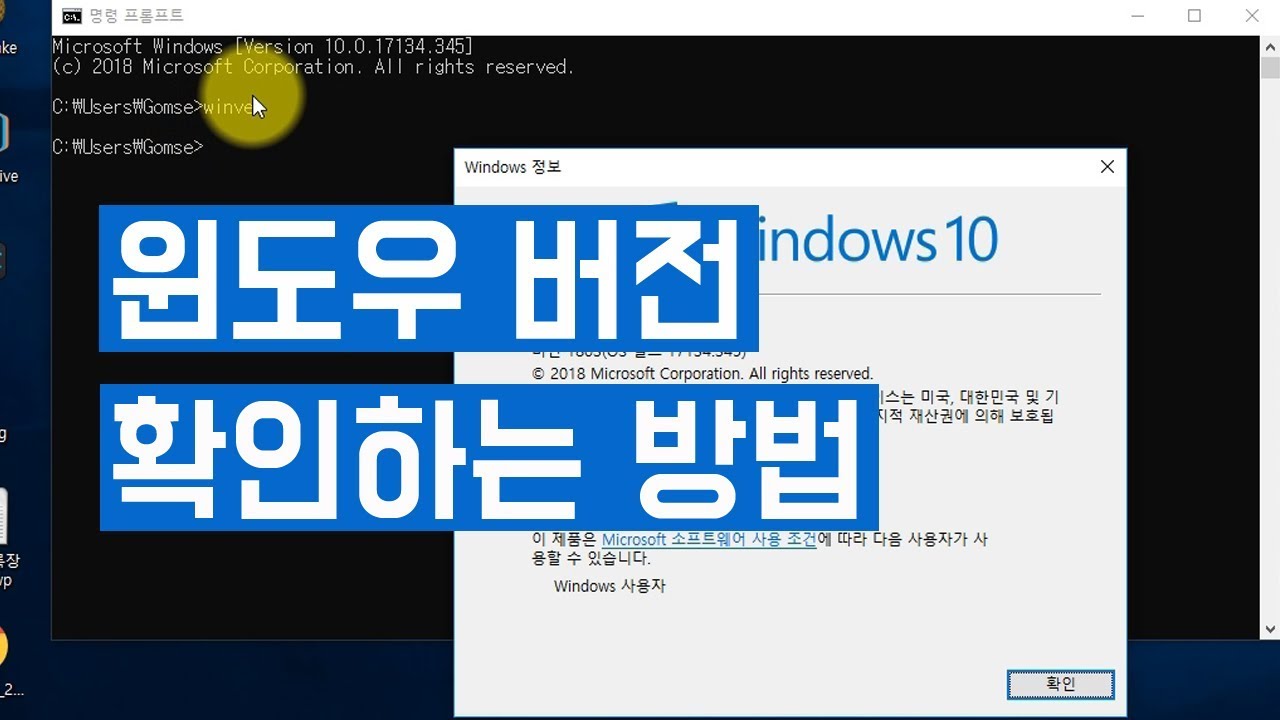
1. 하단 작업 표시줄 검색 탭에 (winver)를 입력하세요. 진입 후 위에 표시된 winver 명령 실행 앱을 엽니다.
2. PC의 Windows 버전을 나열하는 화면이 나타납니다. 버전 22H2, 빌드번호 19045.3570, Windows 10 Pro OS를 사용하고 있음을 정확하게 알 수 있습니다. Windows 설정-버전,비트
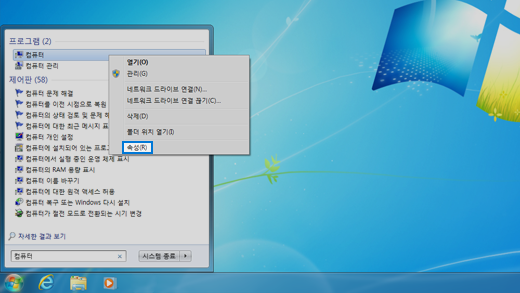
1. 컴퓨터 화면 왼쪽 하단 작업 표시줄의 검색창에 (설정)을 입력하고 설정 앱을 실행하세요.

2. 설정창에서 (시스템) 메뉴를 선택하세요.

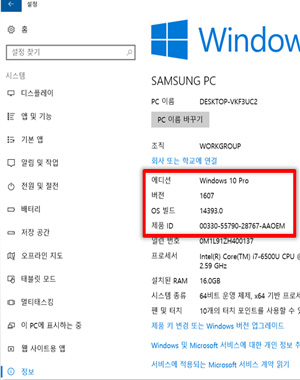
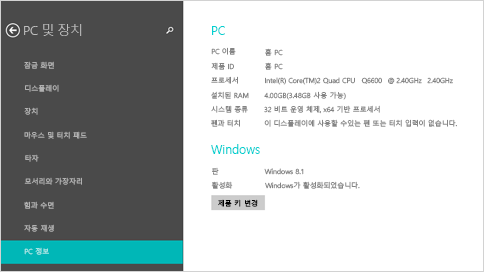
3. (시스템) 하위 메뉴 (정보)를 선택합니다. (장치 사양)의 시스템 유형에서 내 컴퓨터 비트를 확인할 수 있습니다. 내 PC가 (64비트 운영체제)임을 확인할 수 있었습니다.

4. 같은 화면에서 조금 아래로 내려가면 (Windows 사양) 항목에서 Windows 10 Pro, 22H2 버전, OS Build 19045.3570까지 모두 확인하실 수 있습니다. 첫 번째 루트인 winver 실행은 윈도우 버전만 알고 있었지만, 두 번째 루트인 윈도 설정은 가능했습니다. 윈도우 버전과 비트, 구체적인 내용을 확인할 수 있었습니다. dxdiag 버전,비트
1. 작업표시줄 검색창에 (Dxdiag)를 입력하고 앱을 실행하세요. 2. 새로운 창이 생성되고, (시스템 정보) 부분을 보면 Windows 10 Pro, 64-bit (10.0, build 19045)임을 알 수 있습니다. Direct 버전으로 DirectX 12가 사용되고 있는 것도 확인할 수 있습니다. msinf032-버전,bit1. 이것이 마지막 방법입니다. 위와 같이 Windows 검색 탭에 (msinfo32)를 검색하시면 (시스템 정보) 앱이 나타납니다. 달리다. 2. 하드웨어 리소스, 구성 요소, 소프트웨어 환경 데이터를 볼 수 있는 화면이 나타납니다. OS 이름, 빌드 버전/번호, 시스템 유형을 볼 수 있습니다. winver를 사용하면 Windows 버전만 확인할 수 있지만, 나머지 3개 버전에서는 PC 버전과 비트까지 확인할 수 있습니다. PC를 사용하다 보면 다운로드할 것들이 많습니다. 버전과 비트를 확인하는 간단한 경로를 이용하시면 PC 사용이 더욱 수월해집니다. 기사를 읽어주셔서 감사합니다.