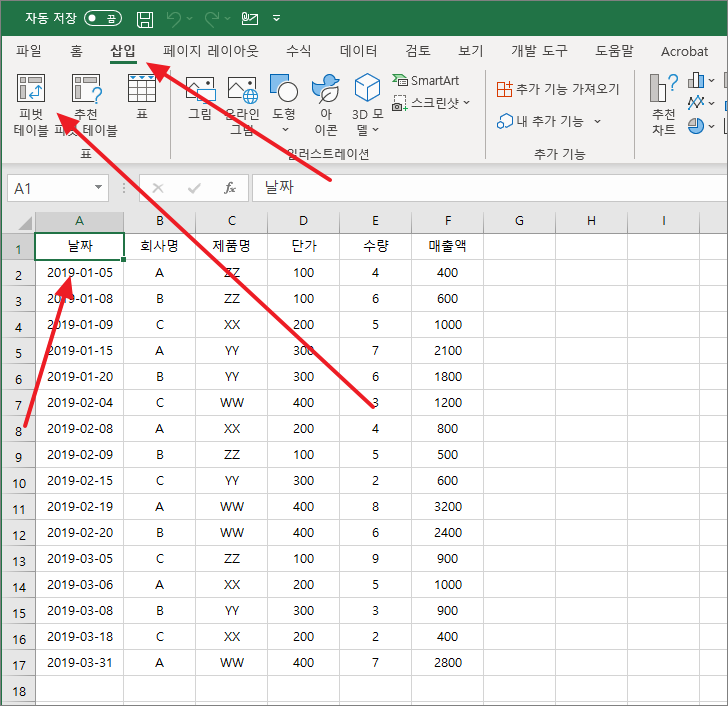
피벗 테이블을 이용하면 원하는 날짜별 매출 집계, 제품별, 부서별 매출 집계 등 다양한 보고서를 생성할 수 있습니다. 여기서는 원하는 기간 동안의 매출을 집계할 수 있는 타임바를 표시해보겠습니다.#피벗테이블# 엑셀 기능본 포스팅을 따라가시려면 아래 예시를 다운받아서 따라해보세요.↓ ↓ ↓https://cafe.naver.com/htm/15144
초보 직장인을 위한 엑셀폼 – 매출실적 2 한국회의의 시작, 네이버 카페 Cafe.naver.com
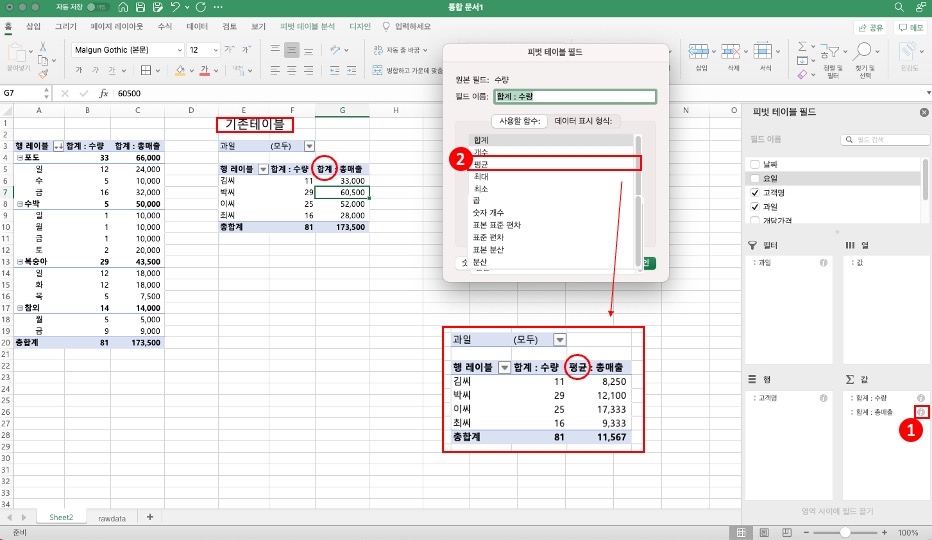
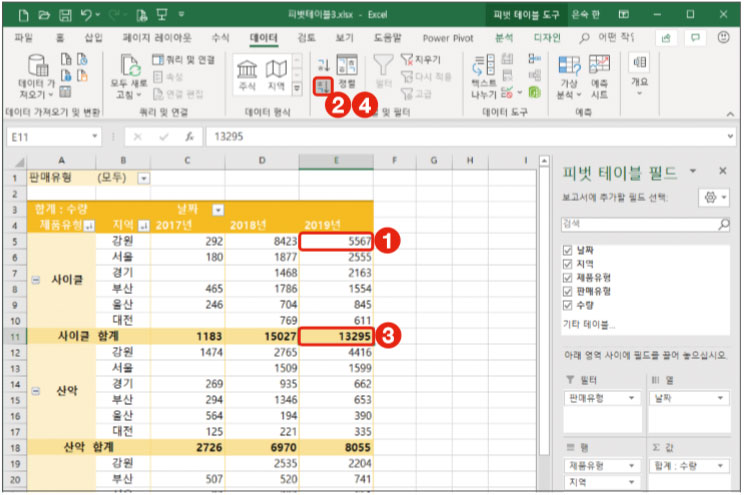
피벗 테이블의 타임라인을 통해 특정 기간의 판매 수치를 확인하세요.
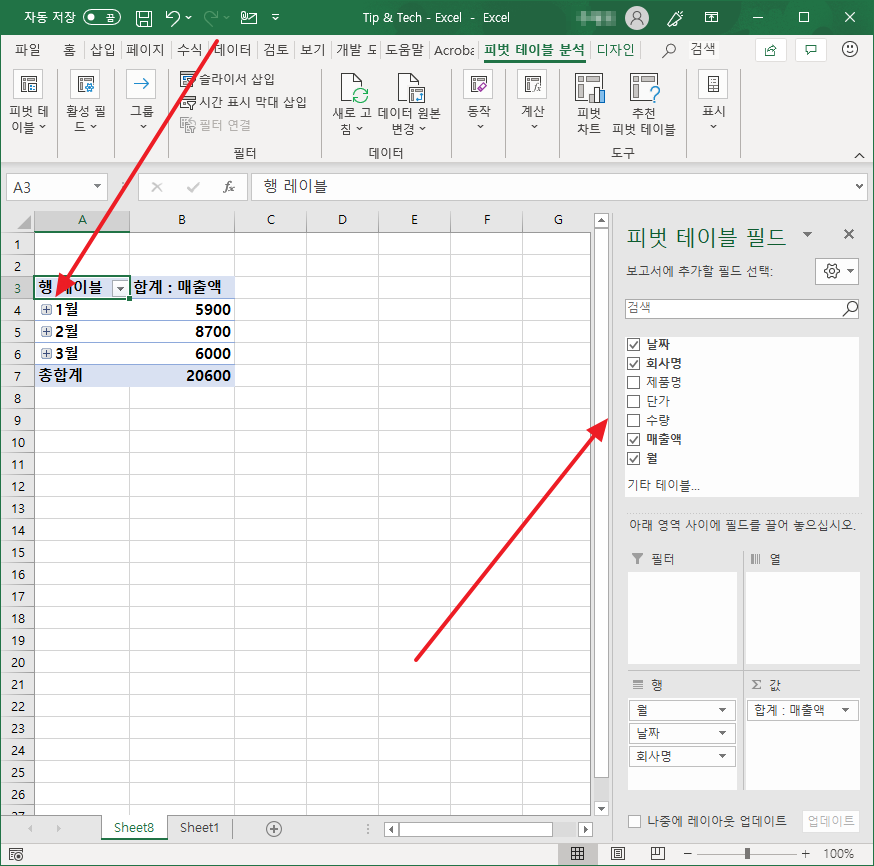
1. 시트(Sheet1)를 선택합니다. 피벗 테이블의 모든 날짜 항목을 표시하려면 날짜 항목을 마우스 오른쪽 버튼으로 클릭하고 (그룹 해제)를 선택합니다.
2. 분기별로 표시되던 날짜 항목이 그룹 해제되어 모든 날짜가 표시됩니다. 특정 기간의 판매량을 확인하려면 (피벗 테이블 도구) – (분석) 탭을 선택하거나 (피벗 테이블 분석) 탭에서 (필터)를 선택하세요. 그룹-(타임라인 삽입)을 클릭합니다.
3. (타임라인 삽입) 대화상자가 나타나면 (주문 날짜)를 체크한 후 (확인)을 클릭하세요.
타임라인은 Excel 2013부터 사용할 수 있습니다.
4. 워크시트에는 ‘주문 날짜’에 해당하는 시간 표시줄이 표시됩니다. 원하는 날짜를 클릭하세요. 여기서는 ‘5월’을 선택합니다. 피벗 테이블에서 ‘5월’에 해당하는 항목을 추출합니다.
타임바는 날짜나 시간 데이터를 이용해 데이터를 쉽게 추출할 수 있도록 엑셀 2013에 추가된 새로운 기능이다.
5. 표시 핸들을 드래그하여 원하는 기간을 모두 선택할 수도 있습니다. 새 워크시트에서 월별 총 매출을 확인하려면 금액을 클릭하세요.
6. 금액에 해당하는 월별로 데이터를 추출합니다. 다양한 방법을 사용하여 피벗 테이블에 원하는 데이터를 생성하고 결과를 추출합니다.
https://blog.naver.com/kingpro_/223590530449
엑셀 텍스트 분할 기능을 이용하여 원하는 데이터를 생성합니다. 텍스트 나누기는 하나의 셀에 있는 여러 데이터를 쉼표, 세미콜론, 공백 등의 기호로 구분하는 경우에 사용됩니다. blog.naver.com
https://blog.naver.com/kingpro_/223589926542
엑셀에서 CSV 파일 또는 TXT 파일 이용하기(엑셀 쿼리, 엑셀 데이터 변환) 웹에 저장된 주소록, 가계부, 나만의 계좌이체 데이터를 CSV 파일로 다운로드 받을 수 있습니다. C… blog.naver.com
자세한 내용은 본 블로그 운영자 Pro Wang이 쓴 아래 도서를 참고하시기 바랍니다. 이미지를 클릭하시면 도서 소개 페이지로 이동합니다. ↓ ↓ ↓
더 많은 파워포인트 강의나 정보가 필요하시다면 초보 엑셀, 파워포인트 네이버 카페에 가입해보세요.↓ ↓ ↓