새해가 밝아오면서 계획적인 삶을 살기로 다짐하는 사람들이 늘어나고 있습니다. 내 주변에도 아침 운동부터 독서까지 평소 하지 않던 일들을 스케줄에 빡빡이 시킨 사람들이 많다. 이렇게 잘 계획된 계획은 금방 포기될 수밖에 없습니다. 이럴 때, 네이버 캘린더를 이용하면, 포기하려던 계획을 다시 떠올릴 수 있지 않을까요? 그래서 오늘은 캘린더 앱을 효과적으로 사용하는 데 도움이 될 수 있는 몇 가지 기능을 소개해드리고자 합니다. 저를 따라가며 그 모든 과정을 잘 이겨내신다면, 새해에도 계획한 일정을 다 이룰 수 있는 멋진 현대인이 되실 것이라 생각합니다. 네이버 캘린더 PC 위젯 설정 방법
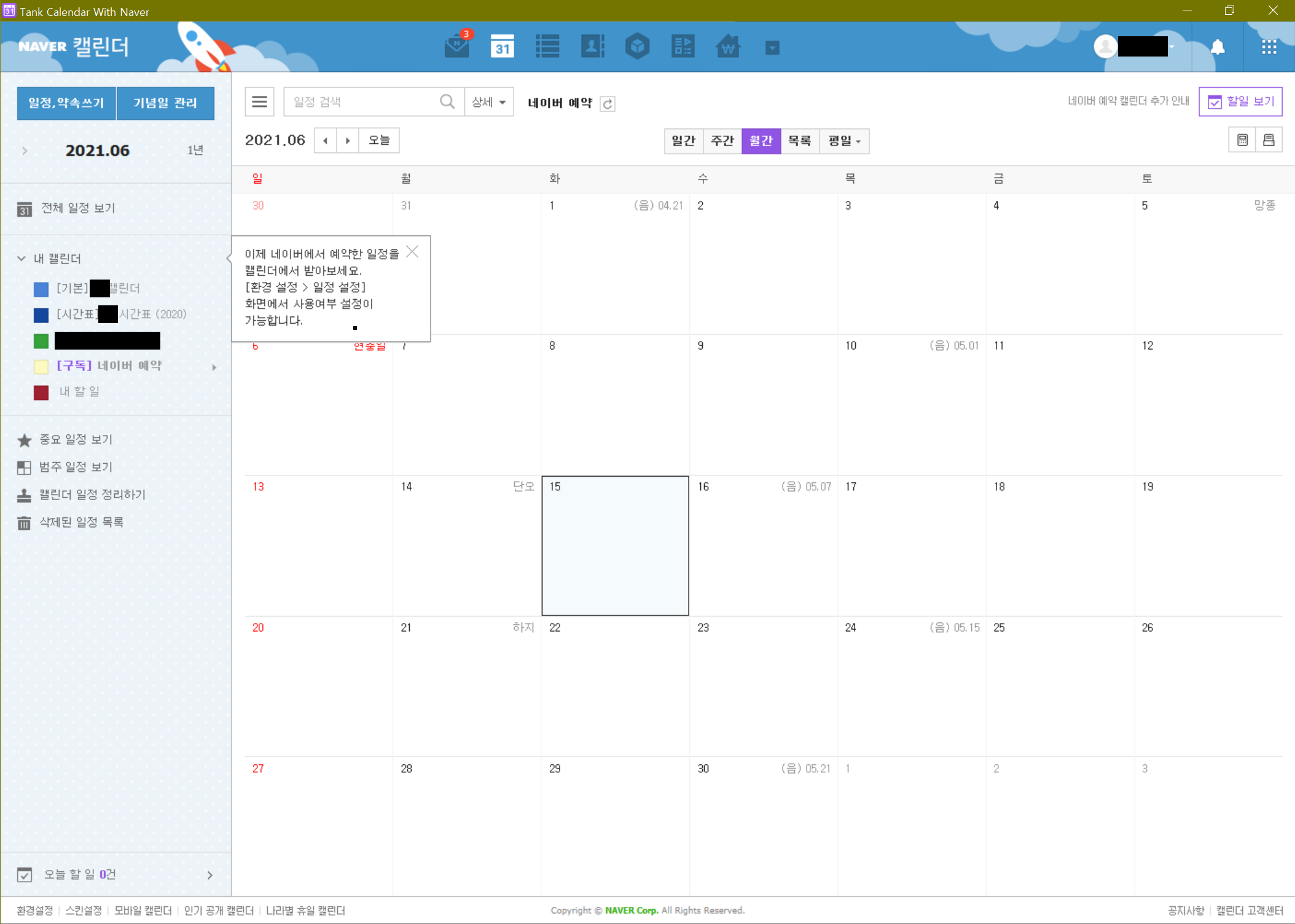
네이버는 이메일 기능, 웹툰 등 다양한 편의 기능을 제공합니다. 그렇기 때문에 우리는 그토록 많은 편리한 기능의 존재를 모르고, 이를 간과하고 제대로 사용하지 않는 경우가 많습니다. 오늘은 많은 편리한 기능 중 하나인 달력 기능에 대해 말씀드리겠습니다.

1. 다양한 브라우저가 있지만 위젯 기능을 가장 쉽고 편리하게 사용할 수 있는 Whale을 사용하겠습니다. 웨일 브라우저를 통해 네이버에 접속하신 후 로그인하시면 오른쪽 위젯판을 확인하실 수 있습니다. 2. 위젯보드에는 다양한 편리한 기능이 있는데, 오늘은 달력을 클릭해보겠습니다. 사용하시는 화면 확대/축소 크기에 따라 위젯보드의 위치가 달라질 수 있으니 참고해주세요.

3. 달력 날짜나 달력 텍스트를 클릭하면 그림과 같이 달력 창이 팝업됩니다. 여기까지는 어렵지 않죠? 잘 따라오셨다면 창의 왼쪽 상단을 확인해 보세요.
4. 사진을 보시면 핀 모양의 아이콘이 보일 것입니다. 이 기능은 Whale에서만 제공되는 기능입니다. 핀 모양의 아이콘을 클릭하면 빈 공간이 채워지고 달력 위젯이 직립형 핀 모양으로 변경되어 고정됩니다.
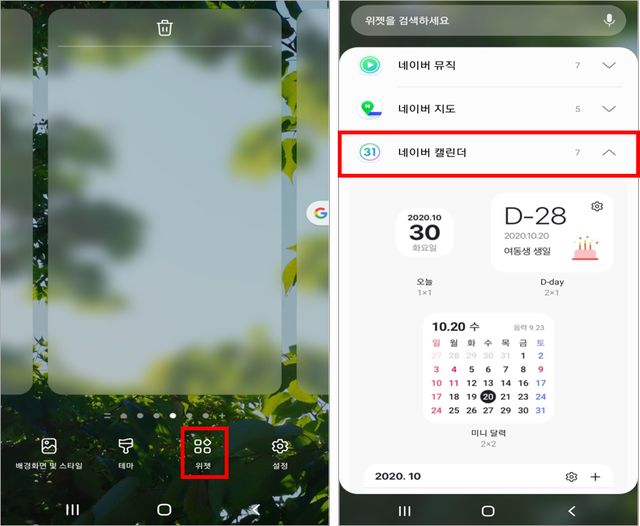
5. 수정되면 다른 창을 열거나 작업을 해도 달력창이 앞쪽에 배치됩니다. 일정을 모니터 화면에 계속 표시해 놓으면 편리하지 않을까요? 네이버 캘린더 공유 방법
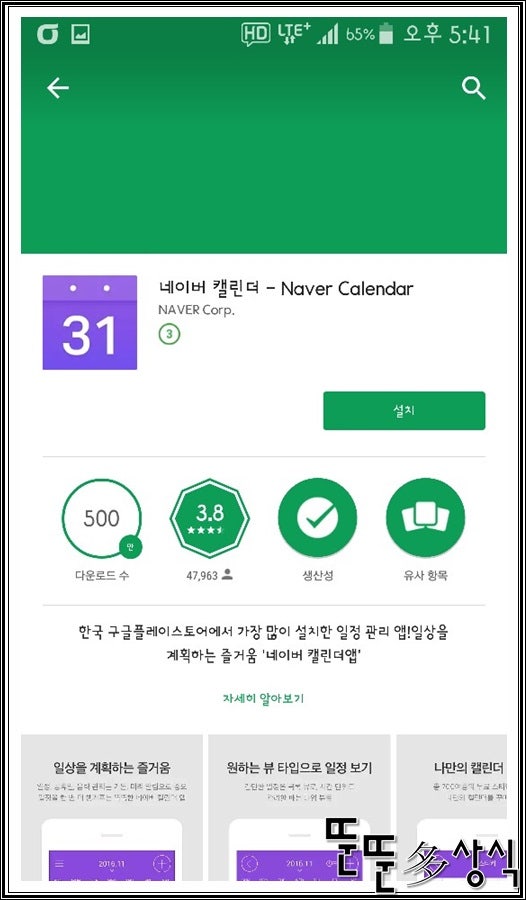
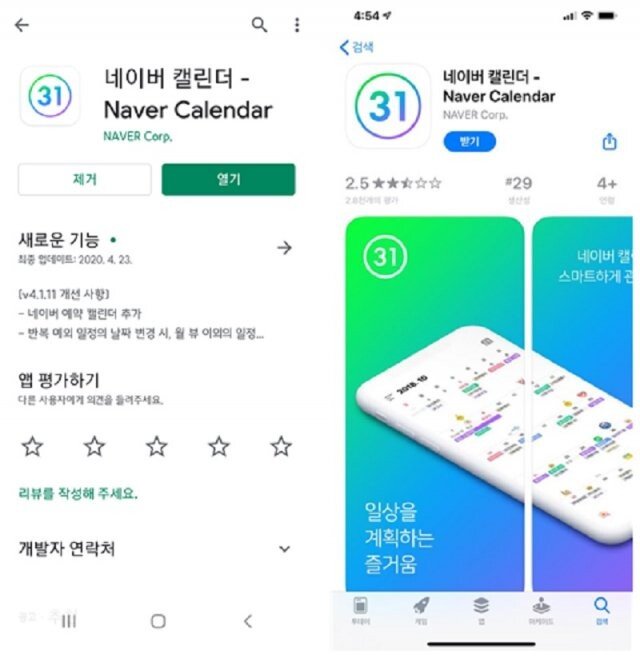
1. 이제 모바일과 PC를 연동하여 일정을 공유하는 방법을 설명하겠습니다. 먼저 네이버 캘린더 앱을 다운로드해 보겠습니다. 기존 네이버 앱에서도 해당 기능을 사용할 수 있지만, 앱을 이용하면 더 빠르고 쉽게 사용할 수 있습니다.
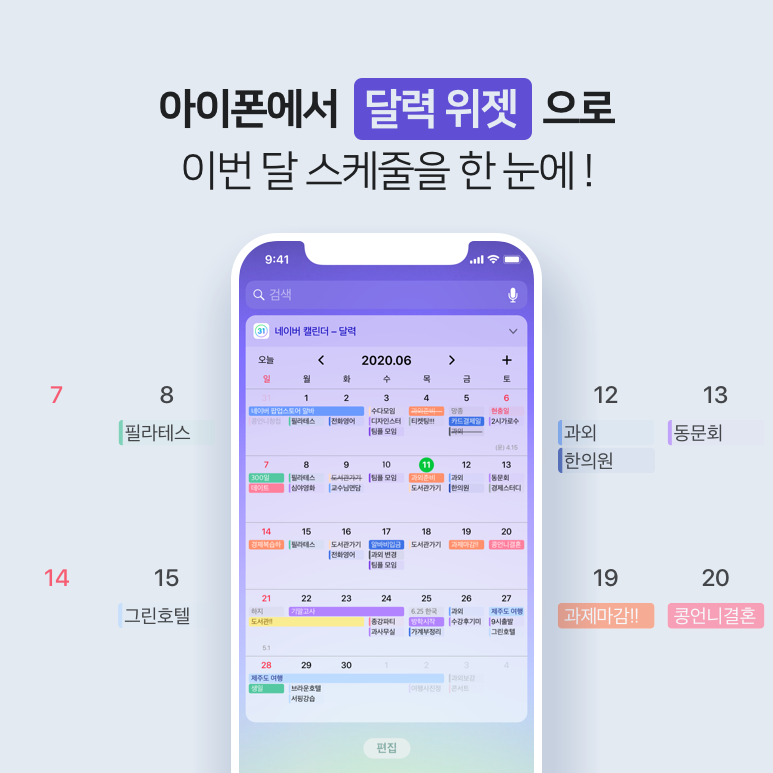
2. 다운받은 앱을 실행하시면 그림과 같은 화면이 나옵니다. 일정에 추가하고 싶은 날짜를 터치한 후 오른쪽 하단의 플러스 아이콘을 클릭하면 일정을 작성하고 추가할 수 있습니다.
3. 추가할 일정의 내용을 입력한 후, 그룹을 분리하여 저장할 수 있습니다. 나는 숙제를 하고 그룹을 분류하겠습니다. 4. 앞의 과정을 잘 따라하셨다면, 화면에 보이는 것과 똑같이 문제없이 스케줄이 생성되었을 것입니다. 5. 이제 모바일에서 입력한 일정이 PC에서도 잘 공유되는지 확인해 보겠습니다. PC로 돌아와 달력을 켜면 스마트폰에서 입력한 정보가 PC에도 기록되는 것을 확인할 수 있다. 모바일과 PC 모두 동일한 네이버 아이디를 사용해야 하니 주의하시기 바랍니다. 그래서 오늘은 네이버 캘린더 PC 위젯과 공유 방법에 대해 알아봤습니다. 새해에 계획된 삶을 꿈꾸는 분들, 이미 정해진 일정을 고수하고 계시는 분들, 앞서 소개해드린 캘린더 기능을 활용해 더욱 효율적이고 현명하게 일정을 관리해보시는 건 어떨까요? 제 글을 읽으시는 모든 분들께 큰 도움이 되길 바라며, 한발 물러나겠습니다. 감사합니다