최신 버전의 다이렉트를 확인하는 방법입니다. 이 상황을 해결하는 방법을 살펴 보겠습니다.

최신 버전의 Direct를 확인하는 방법
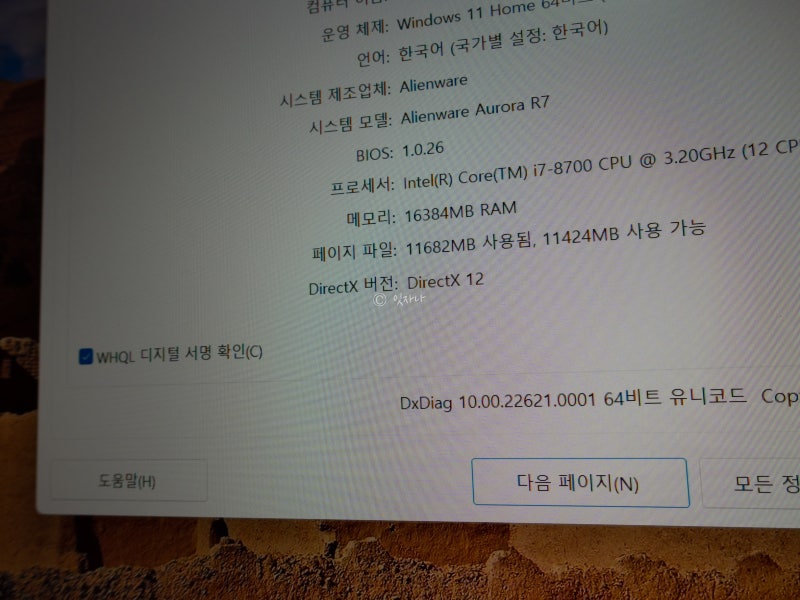
DirectX 설치 전 준비 운영체제 확인 및 DirectX 버전 확인 설치 전 현재 DirectX 버전을 확인하고 싶다면 키보드에서 윈도우키 + R을 누르고 메뉴 좌측 하단 검색창에 dxdiag를 입력하세요. 그러면 오른쪽에 실행 아이콘이 나타납니다. 클릭하시면 새창이 열립니다.
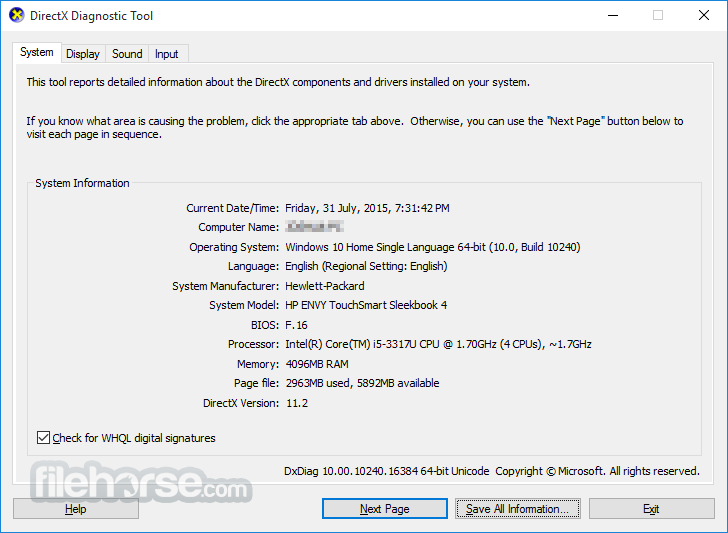
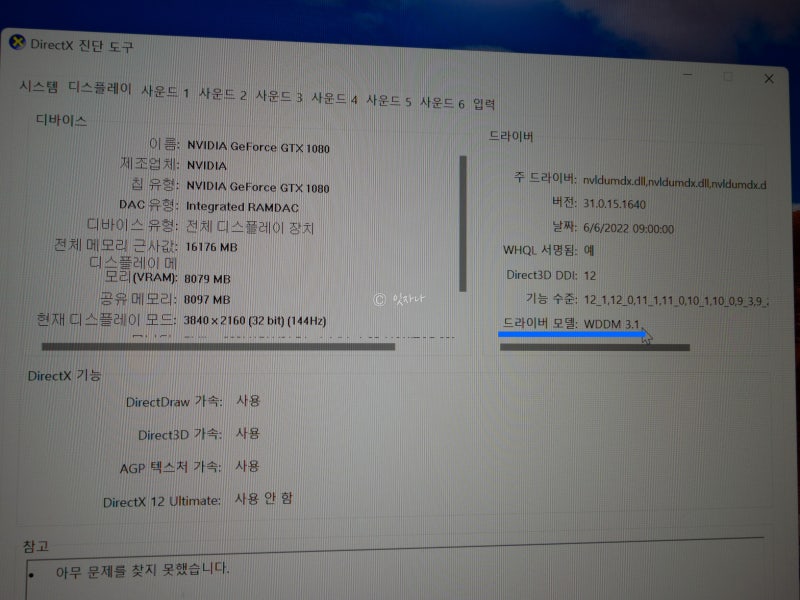
시스템 정보 하단 중앙에서 DirectX 버전을 확인할 수 있습니다. (현재 가장 좋은 버전은 DirectX12입니다)
이제 최신 버전을 다운로드하고 설치하는 방법을 알아 보겠습니다. 사진과 같이 검색창 중앙 상단에 있는 마이크로소프트 홈페이지로 이동합니다.
그런 다음 한국어를 선택하고 DirectX 최종 사용자 런타임 페이지 중앙에 있는 다운로드 버튼을 클릭하세요. 다운로드가 완료되면 파일을 실행해 보세요. 첨부파일 : dxwebsetup.exe 파일을 다운받아 내 컴퓨터에 저장

네이버 MYBOX에 저장
쉽게 파일을 다운받고 싶으시다면 여기에서 파일을 다운받아서 사용하시면 됩니다.
(마이크로소프트에서 다운로드)
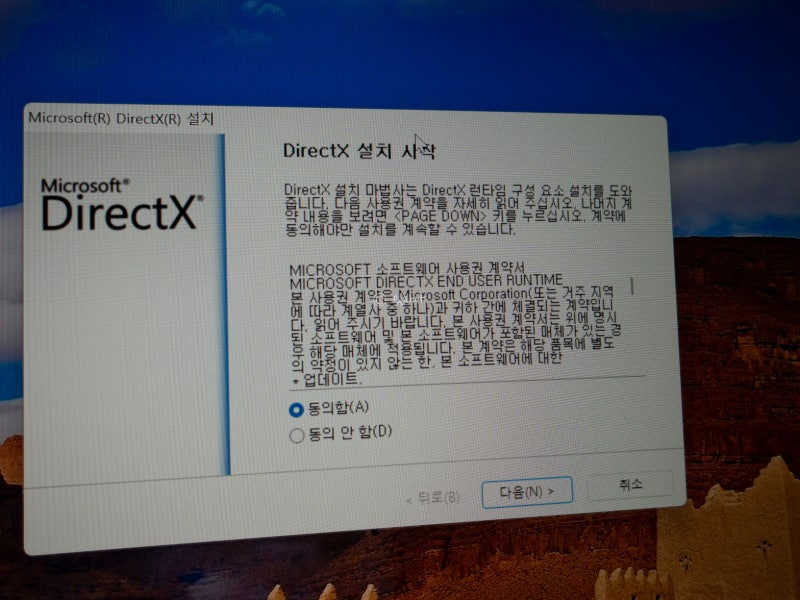
과정이 어렵지 않다는 점에 동의하신 후, 사용 여부에 따라 Bing Bar 설치 체크박스를 선택하시면 됩니다. (원치 않으시면 체크박스를 해제하세요)
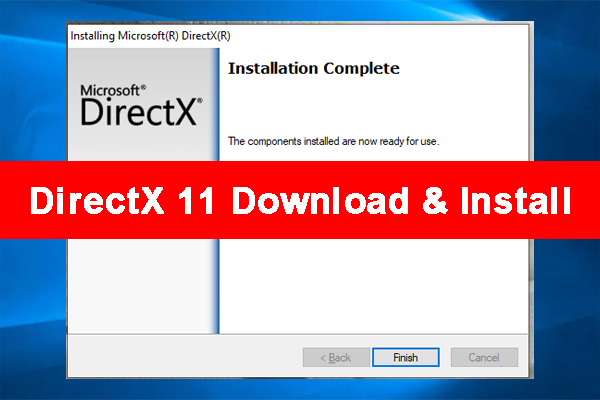
실수로 다음 > 다음 > 다음을 클릭하면 설치가 시작됩니다. 완료되면 완료됩니다! Windows 10부터 Windows 업데이트를 통해 최신 버전의 DirectX를 자동으로 설치할 수 있습니다. DirectX는 Windows의 핵심 구성 요소입니다. 삭제할 수 없으며, 문제가 발생할 경우 재설치를 통해 해결해야 합니다. Direct의 최신 버전을 확인하세요.